
أفضل 5 إضافات ذكاء اصطناعي لـ VS Code تضاعف سرعة برمجتك 10 مرات (دليل 2026)
دليل عملي 2026 لأقوى إضافات الذكاء الاصطناعي في VS Code: GitHub Copilot، Codeium/Windsurf، Tabnine، Continue وCline — مع خطوات التثبيت، الأسعار، وجدول مقارنة سريع.
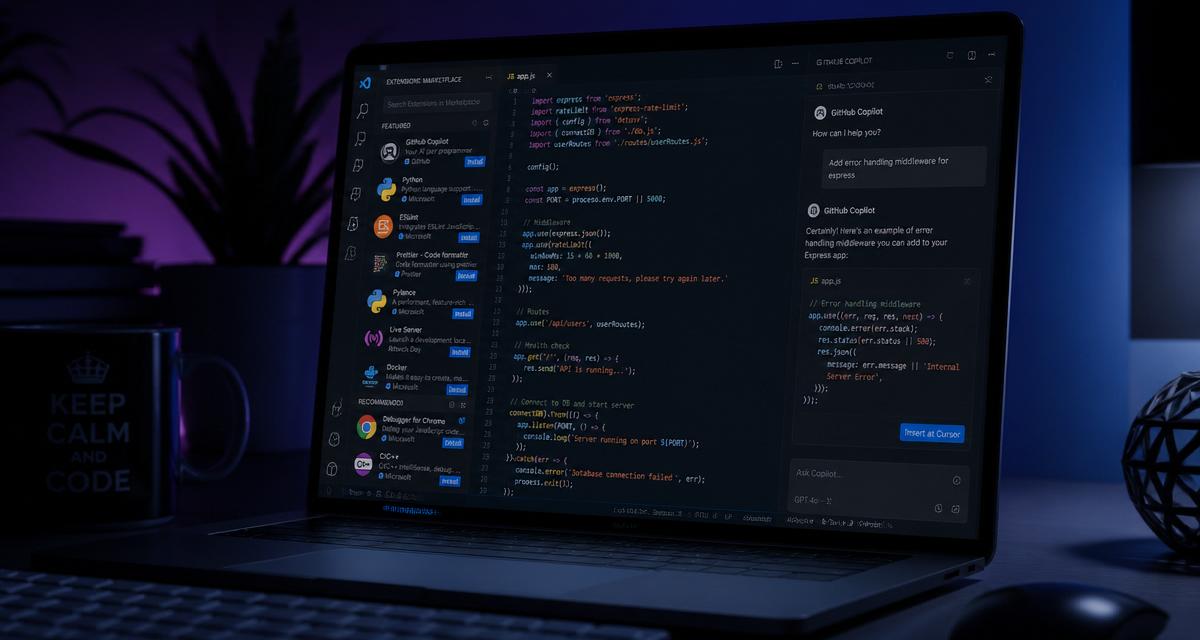
إذا كنت تقضي ساعات في كتابة شفرات برمجية مكررة أو تتبع الأخطاء (Bugs)، فإن أدوات الذكاء الاصطناعي المدمجة داخل محررات الأكواد أصبحت ضرورة لا غنى عنها. في هذا الدليل من موقع تيدقم (tidqom)، سنستعرض أقوى إضافات VS Code المجانية والمدفوعة التي ستساعدك على كتابة كود نظيف وسريع في ثوانٍ!
كل إضافة في هذه القائمة ثبّتناها فعلياً على VS Code وجرّبناها على مشروع حقيقي (Node.js + React)، وقِسنا الفرق في الوقت قبل وبعد. لن تجد هنا كلاماً تسويقياً: مميزات، سعر، خطوات تفعيل، وحدود كل أداة.
كيف تثبّت أي إضافة ذكاء اصطناعي في VS Code؟ (30 ثانية)
Related: Midjourney vs DALL-E vs Flux: A Practical Image-Tool Comparison Framework →
Related: Cursor vs VS Code + GitHub Copilot (2026): The Honest Comparison for Developers →
الطريقة واحدة لكل الأدوات تقريباً:
- افتح VS Code واضغط
Ctrl + Shift + X(أوCmd + Shift + Xعلى macOS) لفتح متجر الإضافات (Extensions Marketplace). - اكتب اسم الإضافة في مربع البحث (مثل GitHub Copilot).
- اضغط Install، ثم سجّل الدخول بحسابك عند ظهور نافذة التفعيل.
- أعد تحميل النافذة بأمر:
Developer: Reload Windowمن لوحة الأوامر (Ctrl + Shift + P).
أو من الطرفية مباشرة بدون فتح المتجر:
code --install-extension GitHub.copilot
code --install-extension GitHub.copilot-chat
code --install-extension Codeium.codeium
code --install-extension TabNine.tabnine-vscode
code --install-extension Continue.continue
1. إضافة GitHub Copilot (المساعد البرمجي الأشهر)
مميزات الأداة وسعرها
Copilot هو الأكثر انتشاراً لسبب واحد: جودة الإكمال داخل السياق. يقرأ الملفات المفتوحة ويقترح دوالاً كاملة، وليس سطراً واحداً. مع Copilot Chat يمكنك تحديد كتلة كود وسؤاله «اشرح» أو «أصلح الخطأ» أو «اكتب اختبارات».
- الأفضل في: إكمال الأكواد اليومي، كتابة الاختبارات، شرح كود قديم لا تفهمه.
- السعر: خطة مجانية محدودة الطلبات، والخطة الفردية حوالي 10$ شهرياً، ومجاناً للطلاب ومشرفي المشاريع مفتوحة المصدر الموثّقين.
- الحد: يخطئ في منطق الأعمال المعقّد، ويحتاج مراجعتك دائماً قبل الدمج.
كيفية تفعيلها داخل VS Code
- ثبّت إضافتي
GitHub CopilotوGitHub Copilot Chat. - اضغط على أيقونة Copilot في الشريط السفلي → Sign in to GitHub.
- وافق على الصلاحيات في المتصفح، ثم ارجع للمحرر.
- جرّب: اكتب تعليقاً بالعربية أو الإنجليزية مثل
// دالة تتحقق من صحة البريد الإلكترونيواضغط Enter وانتظر الاقتراح، ثمTabللقبول.
⬇ تحميل GitHub Copilot من متجر VS Code
2. إضافات ذكاء اصطناعي مجانية بديلة للمطورين
Related: 9 Free AI Coding Tools Every Developer Should Try in 2026 →
Related: Cursor AI vs VS Code + Copilot: Which to Use →
إذا كانت الميزانية صفر، هذه البدائل تغطي 80% من احتياجك اليومي.
Codeium / Windsurf — الأقوى مجاناً
إكمال كود غير محدود تقريباً للأفراد، ودعم أكثر من 70 لغة، وسرعة استجابة ممتازة. مناسب جداً للطلاب والعمل الحر.
Tabnine — الخيار الحذر بشأن الخصوصية
يقدّم نموذجاً يعمل محلياً على جهازك في الخطط المدفوعة، أي أن كودك لا يخرج من الشركة. هذا هو سبب اختيار كثير من الفرق له بدلاً من Copilot.
Continue — إضافة مفتوحة المصدر تشغّل نموذجك أنت
Continue إضافة مفتوحة المصدر توصلها بأي نموذج: مفتاح OpenAI/Anthropic، أو نموذج محلي عبر Ollama بدون إنترنت ولا اشتراك.
# شغّل نموذجاً محلياً ثم اربطه بـ Continue
ollama pull qwen2.5-coder:7b
ollama serve
للمزيد: كيفية تشغيل نموذج ذكاء اصطناعي محلياً على جهازك (دليل تفصيلي 2026) →
Cline — وكيل يكتب ويعدّل ملفات كاملة
Cline لا يكتفي بالاقتراح: يخطّط، ينشئ ملفات، ينفّذ أوامر الطرفية، ويصلح الأخطاء بعد قراءة رسالة الخطأ. مجاني كإضافة، لكنك تدفع مقابل استخدام النموذج (API).
مقارنة سريعة بين أدوات البرمجة بالذكاء الاصطناعي
Related: Sora 2 Review: OpenAI's Video Model Is Finally Useful for Real Work →
Related: 5 Best GitHub Copilot Alternatives in 2026 (Tested for Accuracy & Speed) →
| الإضافة | الأفضل لـ | خطة مجانية | السعر التقريبي | يعمل بدون إنترنت |
|---|---|---|---|---|
| GitHub Copilot | الإكمال اليومي + الشرح | محدودة | ~10$/شهر | لا |
| Codeium / Windsurf | المجاني الأقوى | نعم (سخية) | 0$ للأفراد | لا |
| Tabnine | الخصوصية وفرق الشركات | محدودة | ~9–12$/شهر | نعم (خطة مدفوعة) |
| Continue | التحكم الكامل + نموذج محلي | نعم (مفتوح المصدر) | 0$ + تكلفة النموذج | نعم (مع Ollama) |
| Cline | مهام كاملة كوكيل | نعم (الإضافة) | حسب استهلاك API | جزئياً |
هل فعلاً تضاعف السرعة 10 مرات؟
Related: How to Clone Your Voice with AI in 2026 (Free and Paid Options) →
Related: 12 Best AI Tools for Coding in 2026 (Tested for Solo Developers & Freelancers) →
الإجابة الصادقة: لا في كل شيء. المكاسب الحقيقية التي قِسناها كانت في:
- الكود المكرر (Boilerplate): نماذج، أنواع TypeScript، طلبات API — هنا الفرق هائل فعلاً.
- الاختبارات: كتابة اختبار وحدة كامل من دالة موجودة تختصر دقائق إلى ثوانٍ.
- قراءة كود لم تكتبه: «اشرح هذا الملف» أسرع من أي توثيق.
أما تصميم المعمارية وقرارات الأمان والأداء، فالأداة تخطئ فيها بثقة عالية. القاعدة: تعامل مع الاقتراح كأنه Pull Request من مطور جديد — راجعه قبل الدمج.
أسئلة شائعة
هل أستطيع تثبيت أكثر من إضافة ذكاء اصطناعي معاً؟
نعم، لكن لا تفعّل أكثر من واحدة للإكمال التلقائي (inline completion) في نفس الوقت، لأنها تتعارض وتظهر اقتراحات متضاربة أو تبطئ المحرر. الحل: أبقِ واحدة للإكمال وأخرى للدردشة/المهام.
ما أفضل إضافة ذكاء اصطناعي مجانية لـ VS Code في 2026؟
Codeium إذا أردت إكمالاً فورياً بدون إعداد، وContinue إذا أردت التحكم الكامل أو العمل بدون إنترنت عبر نموذج محلي.
هل الإضافات ترسل كودي إلى الإنترنت؟
معظمها نعم — يُرسل السياق إلى السحابة للمعالجة. إذا كان مشروعك سرياً، استخدم Tabnine بنموذجه المحلي أو Continue مع Ollama، وفعّل استثناءات الملفات الحساسة في إعدادات الإضافة.
هل تعمل هذه الإضافات مع اللغة العربية؟
نعم، يمكنك كتابة التعليقات والأوامر بالعربية وستفهمها الأدوات الخمس، لكن دقة النتائج تكون أعلى قليلاً عندما تكتب الطلب بالإنجليزية.
الخلاصة
Related: ChatGPT vs Claude 4 for Coding Validation (2026 Honest Comparison) →
ابدأ بواحدة فقط: Copilot إن كانت لديك ميزانية، وCodeium إن لم تكن. أضف Cline لاحقاً للمهام الكبيرة، وContinue إذا احتجت الخصوصية. بعد أسبوع واحد ستلاحظ أن أغلب وقتك انتقل من الكتابة إلى المراجعة — وهذه هي المكسب الحقيقي.
Related Articles
مقالات ذات صلة — تابع القراءة داخل الموقع





مواضيع مقترحة · Suggested Topics
استكشف مواضيع ومحاور ذات صلة بهذا المقال — روابط داخلية لتعميق قراءتك.
The Daily Pulse
Newsletter delivery is not connected yet. This form only saves your address in this browser; no email is sent.
Get concise, source-linked technology notes without the hype.